Domain cartridges-online.de kaufen?
Wir ziehen mit dem Projekt
cartridges-online.de um.
Sind Sie am Kauf der Domain
cartridges-online.de interessiert?
domain@kv-gmbh.de · 0541-91531010
Domain cartridges-online.de kaufen?
Wie kann man einen Screencast erstellen?
Um einen Screencast zu erstellen, benötigt man eine Bildschirmaufnahmesoftware wie z.B. OBS Studio, Camtasia oder QuickTime Player. Diese Programme ermöglichen es, den Bildschirm während der Aufnahme aufzuzeichnen und gleichzeitig Audio aufzunehmen. Nach der Aufnahme kann der Screencast in einem geeigneten Videoformat gespeichert und bei Bedarf bearbeitet werden. **
Wie erstelle ich einen Screencast für meine Präsentation?
Um einen Screencast für deine Präsentation zu erstellen, benötigst du eine Screencasting-Software wie z.B. Camtasia oder OBS Studio. Öffne die Software, wähle den Bildschirmbereich aus, den du aufnehmen möchtest, und starte die Aufnahme. Füge nach der Aufnahme noch eventuelle Anmerkungen oder Effekte hinzu und speichere das Video. **

Ähnliche Suchbegriffe für Screencast
Top-Angebote
Produkte zum Begriff Screencast:
-
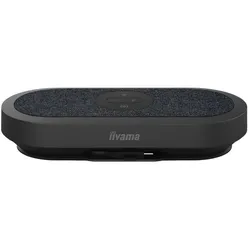
iiyama WP-MEET03M - Kabellose Präsentationslösung - 4K UHD Screencast - 360°-Mik...Meetings starten selten dort, wo sie sollten. Kabelsuche, Adaptergewühl, falscher Displayeingang, Präsentation nicht sichtbar - und die ersten fünf Minuten sind weg. Das iiyama WP-MEET03M löst genau dieses Problem. Es ist keine Dongle-Lösung, sondern ein vollwertiges kabelloses Präsentations- und Konferenzsystem: Kabel in den USB-C-Port des Laptops, Taste am Sender drücken, präsentieren. Das Bild landet in bester 4K Qualität auf dem Display-Screen, gleichzeitig übernehmen Lautsprecher und 360°-Mikrofonarray im Empfänger die Sprachwiedergabe. Für Meetingräume, in denen jeder mit seinem eigenen Notebook arbeitet und Hybrid-Sessions über Teams oder Zoom die Regel sind. Kernvorteile im Überblick • Vollwertiges Präsentations- und Konferenzsystem - kein Dongle, kein Streaming-Stick • 4K UHD Screencast bis 3840 × 2160 @30fps über eine drahtlose Punkt-zu-Punkt-Strecke bis 8 m • 8-...386,49 €*Versand: 0,00 €Sichere Weiterleitung zum Anbieter
-
j5Create Screencast 4K wireless Display (15 m), Wireless Transmitter, Weiss, SchwarzZeigen Sie mit dem ScreenCast Wireless Display Adapter Inhalte von einem Smartphone, Tablet oder Laptop drahtlos auf einem grösseren Bildschirm an. Mit seiner Unterstützung mehrerer drahtloser Anzeigestandards (Miracast, AirPlay und Chromecast) ist dieser drahtlose Grafikadapter mit Geräten und Fernsehgeräten kompatibel, die Sie bereits besitzen, einschliesslich Windows, macOS, iOS, iPadOS und Android-Betriebssystemen. Perfekt für Zuhause, Reisen, Büro und mehr. Der ScreenCast funktioniert mit einer Vielzahl von Apps. Einfach verbinden und teilen! Hauptmerkmale: - Typ: AV-Receiver - Maximale Auflösung: 3840 x 2160 Pixel - Maximal mögliche Übertragungsstrecke: 15 m - Unterstützte Video-Modi: 720p, 1080p, 2160p - Kabellänge: 1 m - Auflösung: 3840 x 2160 Pixel - Unterstützte Sicherheitsalgorithmen: WPA2 - Material: Kunststoff - Upgradefähige Firmware: Ja - Plug & Play: Ja - Netzstandard: IEEE 802.11ac - Verkettung: Nein - Produktfarbe: Weiss - Unterstützt Windows-Betriebssysteme: Windows 10, Windows 8.1.78,38 €*Versand: 0,00 €Sichere Weiterleitung zum Anbieter


-
Wie erstellt man einen Screencast und welche Programme eignen sich hierfür?
Um einen Screencast zu erstellen, benötigt man eine Bildschirmaufnahmesoftware wie z.B. Camtasia, OBS Studio oder ScreenFlow. Man startet die Software, wählt den Bereich aus, den man aufnehmen möchte, und beginnt mit der Aufnahme. Nach der Aufnahme kann man den Screencast bearbeiten und exportieren. **
-
Was ist Tintenstrahldrucker und Laserdrucker?
Was ist Tintenstrahldrucker und Laserdrucker? Tintenstrahldrucker sind Drucker, die Tinte verwenden, um Bilder und Text auf Papier zu drucken. Sie sind in der Regel besser für den Druck von hochwertigen Fotos geeignet. Laserdrucker hingegen verwenden einen Laserstrahl, um das Bild auf das Papier zu übertragen. Sie sind in der Regel schneller und besser für den Druck von Textdokumenten geeignet. Beide Druckertypen haben ihre eigenen Vor- und Nachteile, je nach den Anforderungen des Benutzers. Es ist wichtig, die Unterschiede zwischen Tintenstrahl- und Laserdruckern zu verstehen, um die richtige Wahl für Ihre Druckbedürfnisse zu treffen. **
-
Wie kann man den Cursor bei einem Screencast mit VLC anzeigen lassen?
Um den Cursor in einem Screencast mit VLC anzuzeigen, musst du die Option "Zeige Mauszeiger" aktivieren. Gehe dazu zu "Werkzeuge" > "Einstellungen" > "Video" und setze ein Häkchen bei "Zeige Mauszeiger". Der Cursor wird dann während der Aufnahme sichtbar sein. **
-
Wie erstelle ich einen professionellen Screencast, um meine Online-Präsentationen zu verbessern?
Um einen professionellen Screencast zu erstellen, benötigst du eine Screencasting-Software wie z.B. Camtasia oder OBS Studio. Plane deine Präsentation im Voraus und bereite alle benötigten Materialien vor. Achte auf eine klare und verständliche Sprache, eine gute Bildqualität und eine angemessene Länge des Videos. **


Was kostet Toner für Laserdrucker?
Was kostet Toner für Laserdrucker? Die Preise für Toner können je nach Marke, Modell und Qualität variieren. Generell liegen die Kosten für Tonerpatronen für Laserdrucker im Durchschnitt zwischen 30 und 100 Euro. Es gibt auch günstigere Alternativen von Drittanbietern, die möglicherweise weniger kosten, aber auch von schlechterer Qualität sein können. Es lohnt sich, die Preise zu vergleichen und auf Angebote zu achten, um Geld zu sparen. Letztendlich hängt der Preis für Toner für Laserdrucker von verschiedenen Faktoren ab und kann stark variieren. **
Was kosten Toner für Laserdrucker?
Was kosten Toner für Laserdrucker? Die Preise für Toner können je nach Marke, Modell und Qualität variieren. Generell liegen die Kosten für einen Toner für Laserdrucker zwischen 20 und 100 Euro. Es ist ratsam, sich vor dem Kauf über die Kompatibilität des Toners mit dem eigenen Drucker zu informieren, um Fehlkäufe zu vermeiden. Zudem können auch Angebote oder Rabatte dazu beitragen, die Kosten für Toner zu senken. Letztendlich lohnt es sich, die Preise verschiedener Anbieter zu vergleichen, um das beste Angebot zu finden. **
Top-Angebote
Produkte zum Begriff Screencast:
-
TechSmith ScreencastTechSmith Screencast – Die umfassende Lösung für Video- und Bildfreigabe TechSmith Screencast bietet Ihnen eine benutzerfreundliche und leistungsstarke Plattform, mit der Sie Ihre Videos und Bildschirmaufnahmen auf sichere und effiziente Weise teilen können. Ob Sie ein kleines Team, ein Unternehmen oder eine Bildungseinrichtung leiten – mit Screencast können Sie die Zusammenarbeit verbessern, Feedback vereinfachen und sicherstellen, dass alle Beteiligten jederzeit auf die notwendigen Inhalte zugreifen können. TechSmith Screencast – Die All-in-One-Plattform für Video- und Bildschirmfreigabe TechSmith Screencast ist eine cloudbasierte Plattform, die es Nutzern ermöglicht, Videos und Bilder, die mit Camtasia oder Snagit erstellt wurden, schnell und sicher zu teilen. Die Lösung wurde speziell für die Zusammenarbeit und den Austausch von Feedback entwickelt und bietet eine Reihe von Funktionen, die es Teams ermöglichen, effizienter zu arbeiten und Feedback-Schleifen zu verkürzen. Mit integrierten KI-Tools, der Möglichkeit zur Erstellung von Sammlungen und einem sicheren Zugriffssystem ist Screencast die ideale Lösung für moderne Arbeitsumgebungen. Hauptfunktionen von TechSmith Screencast 1. Einfache Freigabe von Videos und Bildern Mit Screencast können Sie Ihre Videos und Bildschirmaufnahmen mit wenigen Klicks teilen. Egal, ob Sie Inhalte mit Teamkollegen, Kunden oder externen Partnern teilen – die Plattform bietet umfassende Freigabeoptionen, die Sie an Ihre Bedürfnisse anpassen können. 2. Interaktive Zusammenarbeit Mit den Kommentar- und Anmerkungsfunktionen können Sie und Ihr Team effizient zusammenarbeiten und Feedback geben. Sie können Kommentare direkt im Video platzieren, bestimmte Abschnitte markieren und sogar Emoji-Reaktionen nutzen, um schnelle Rückmeldungen zu geben. 3. KI-gestützte Automatisierung TechSmith Screencast bietet eine Reihe von KI-Tools , die Ihnen helfen, Zeit zu sparen. So können beispielsweise Titel, Beschreibungen und Kapitel für Ihre Videos automatisch erstellt werden. Zudem können Untertitel generiert werden, um die Zugänglichkeit Ihrer Videos zu verbessern. 4. Sichere Speicherung und Freigabe Ihre Inhalte werden sicher in der Cloud gespeichert, und Sie können den Zugriff mit Passwörtern oder Zugangscodes schützen. Dies stellt sicher, dass nur autorisierte Personen auf Ihre Inhalte zugreifen können. 5. Sammlungen Organisieren Sie Ihre Inhalte in Sammlungen , um den Zugriff zu erleichtern und sicherzustellen, dass alle relevanten Inhalte an einem Ort verfügbar sind. Diese Funktion ist besonders nützlich für größere Projekte oder Schulungen, bei denen mehrere Videos und Dokumente benötigt werden. 6. Unbegrenzter Speicherplatz (mit Pro-Version) In der kostenpflichtigen Pro-Version von TechSmith Screencast erhalten Sie unbegrenzten Speicherplatz für Ihre Inhalte, sodass Sie so viele Videos und Bilder wie nötig teilen können. Einsetzung von TechSmith Screencast in Ihrem Unternehmen 1. Schulungen und Mitarbeiterschulung Unternehmen können Screencast nutzen, um Schulungsvideos oder Anleitungen zu teilen. Diese Inhalte können kommentiert und bearbeitet werden, was es einfacher macht, Lernfortschritte zu verfolgen und das Feedback zu optimieren. 2. Kundenbetreuung und Schulungen Screencast eignet sich auch hervorragend für die Bereitstellung von Videos und Anleitungen für Kunden. Unternehmen können Schulungsvideos zu Produkten oder Dienstleistungen bereitstellen und sicherstellen, dass Kunden immer auf dem neuesten Stand sind. Kunden können Rückmeldungen geben und Fragen direkt in den Videos stellen, was die Kommunikation verbessert. 3. Bildungswesen Für Schulen und Universitäten ist TechSmith Screencast die perfekte Plattform, um Lehrmaterialien, Vorlesungen oder Anleitungen mit Studenten zu teilen. Dozenten können Inhalte leicht hochladen, kommentieren und den Lernfortschritt ihrer Studenten überwachen. Vorteile von TechSmith Screencast Die Vorteile von TechSmith Screencast liegen in seiner Einfachheit und Flexibilität. Sie können Videos und Bilder schnell und sicher teilen, Feedback in Echtzeit erhalten und Ihre Inhalte besser organisieren. Die Plattform unterstützt eine Vielzahl von Dateiformaten und bietet eine traumhafte Integration mit anderen TechSmith-Tools wie Camtasia und Snagit . Darüber hinaus können Sie mit den KI-gestützten Automatisierungstools wertvolle Zeit sparen und Ihre Inhalte barrierefrei gestalten. Funktionsvergleich: Kostenlos vs. Pro Funktionen Kostenlos Pro Videowiedergabe Bis zu 25 Videos Unbegrenzt* Bildspeicherung Unbegrenzt* Unbegrenzt* Speicherzeit 12 Monate Dauer des Abos Kommentare, Reaktionen und Sammlungen ✔ ✔ Kein Login erforderlich für Zuschauer ✔ ✔ Passwortgeschützte Medien (optional) ✔ ✔ Inhalte in Sammlungen organisieren ✔ ✔ KI-generierte Untertitel ✖ ✔ KI-generierte Videotitel und Beschreibungen ✖ ✔ KI-generierte Video-Kapitel ✖ ✔ Eigenes Logo ✖ ✔ Technischer Supp...93,95 €*Versand: 0,00 €Sichere Weiterleitung zum Anbieter
-
iiyama WP-MEET03M - Kabellose Präsentationslösung - 4K UHD Screencast - 360°-Mik...Meetings starten selten dort, wo sie sollten. Kabelsuche, Adaptergewühl, falscher Displayeingang, Präsentation nicht sichtbar - und die ersten fünf Minuten sind weg. Das iiyama WP-MEET03M löst genau dieses Problem. Es ist keine Dongle-Lösung, sondern ein vollwertiges kabelloses Präsentations- und Konferenzsystem: Kabel in den USB-C-Port des Laptops, Taste am Sender drücken, präsentieren. Das Bild landet in bester 4K Qualität auf dem Display-Screen, gleichzeitig übernehmen Lautsprecher und 360°-Mikrofonarray im Empfänger die Sprachwiedergabe. Für Meetingräume, in denen jeder mit seinem eigenen Notebook arbeitet und Hybrid-Sessions über Teams oder Zoom die Regel sind. Kernvorteile im Überblick • Vollwertiges Präsentations- und Konferenzsystem - kein Dongle, kein Streaming-Stick • 4K UHD Screencast bis 3840 × 2160 @30fps über eine drahtlose Punkt-zu-Punkt-Strecke bis 8 m • 8-...386,49 €*Versand: 0,00 €Sichere Weiterleitung zum Anbieter
-
j5Create Screencast 4K wireless Display (15 m), Wireless Transmitter, Weiss, SchwarzZeigen Sie mit dem ScreenCast Wireless Display Adapter Inhalte von einem Smartphone, Tablet oder Laptop drahtlos auf einem grösseren Bildschirm an. Mit seiner Unterstützung mehrerer drahtloser Anzeigestandards (Miracast, AirPlay und Chromecast) ist dieser drahtlose Grafikadapter mit Geräten und Fernsehgeräten kompatibel, die Sie bereits besitzen, einschliesslich Windows, macOS, iOS, iPadOS und Android-Betriebssystemen. Perfekt für Zuhause, Reisen, Büro und mehr. Der ScreenCast funktioniert mit einer Vielzahl von Apps. Einfach verbinden und teilen! Hauptmerkmale: - Typ: AV-Receiver - Maximale Auflösung: 3840 x 2160 Pixel - Maximal mögliche Übertragungsstrecke: 15 m - Unterstützte Video-Modi: 720p, 1080p, 2160p - Kabellänge: 1 m - Auflösung: 3840 x 2160 Pixel - Unterstützte Sicherheitsalgorithmen: WPA2 - Material: Kunststoff - Upgradefähige Firmware: Ja - Plug & Play: Ja - Netzstandard: IEEE 802.11ac - Verkettung: Nein - Produktfarbe: Weiss - Unterstützt Windows-Betriebssysteme: Windows 10, Windows 8.1.78,38 €*Versand: 0,00 €Sichere Weiterleitung zum Anbieter
-
Wie kann man einen Screencast erstellen?
Um einen Screencast zu erstellen, benötigt man eine Bildschirmaufnahmesoftware wie z.B. OBS Studio, Camtasia oder QuickTime Player. Diese Programme ermöglichen es, den Bildschirm während der Aufnahme aufzuzeichnen und gleichzeitig Audio aufzunehmen. Nach der Aufnahme kann der Screencast in einem geeigneten Videoformat gespeichert und bei Bedarf bearbeitet werden. **
-
Wie erstelle ich einen Screencast für meine Präsentation?
Um einen Screencast für deine Präsentation zu erstellen, benötigst du eine Screencasting-Software wie z.B. Camtasia oder OBS Studio. Öffne die Software, wähle den Bildschirmbereich aus, den du aufnehmen möchtest, und starte die Aufnahme. Füge nach der Aufnahme noch eventuelle Anmerkungen oder Effekte hinzu und speichere das Video. **
-
Wie erstellt man einen Screencast und welche Programme eignen sich hierfür?
Um einen Screencast zu erstellen, benötigt man eine Bildschirmaufnahmesoftware wie z.B. Camtasia, OBS Studio oder ScreenFlow. Man startet die Software, wählt den Bereich aus, den man aufnehmen möchte, und beginnt mit der Aufnahme. Nach der Aufnahme kann man den Screencast bearbeiten und exportieren. **
-
Was ist Tintenstrahldrucker und Laserdrucker?
Was ist Tintenstrahldrucker und Laserdrucker? Tintenstrahldrucker sind Drucker, die Tinte verwenden, um Bilder und Text auf Papier zu drucken. Sie sind in der Regel besser für den Druck von hochwertigen Fotos geeignet. Laserdrucker hingegen verwenden einen Laserstrahl, um das Bild auf das Papier zu übertragen. Sie sind in der Regel schneller und besser für den Druck von Textdokumenten geeignet. Beide Druckertypen haben ihre eigenen Vor- und Nachteile, je nach den Anforderungen des Benutzers. Es ist wichtig, die Unterschiede zwischen Tintenstrahl- und Laserdruckern zu verstehen, um die richtige Wahl für Ihre Druckbedürfnisse zu treffen. **
Ähnliche Suchbegriffe für Screencast
-
TechSmith Screencast 1 Jahr Subscription (Mietlizenz) Download Win/Mac, Multilingual (1-9 Lizenzen) (SC01-S-Y)Produktbeschreibung: Screencast - Abonnementlizenz (1 Jahr) - 1 Benutzer, Produkttyp: Abonnementlizenz - 1 Jahr, Kategorie: Kreativitätsanwendung - Videobearbeitung & -produktion, Anzahl Lizenzen: 1 Benutzer, Lizenzpreise: Volumen, kommerziell / 1-9 Lizenzen, Plattform: Windows, MacOS, Service und Support: Update als neue Release-Fassung94,49 €*Versand: 0,00 €Sichere Weiterleitung zum Anbieter
-
Wie kann man den Cursor bei einem Screencast mit VLC anzeigen lassen?
Um den Cursor in einem Screencast mit VLC anzuzeigen, musst du die Option "Zeige Mauszeiger" aktivieren. Gehe dazu zu "Werkzeuge" > "Einstellungen" > "Video" und setze ein Häkchen bei "Zeige Mauszeiger". Der Cursor wird dann während der Aufnahme sichtbar sein. **
-
Wie erstelle ich einen professionellen Screencast, um meine Online-Präsentationen zu verbessern?
Um einen professionellen Screencast zu erstellen, benötigst du eine Screencasting-Software wie z.B. Camtasia oder OBS Studio. Plane deine Präsentation im Voraus und bereite alle benötigten Materialien vor. Achte auf eine klare und verständliche Sprache, eine gute Bildqualität und eine angemessene Länge des Videos. **
-
Was kostet Toner für Laserdrucker?
Was kostet Toner für Laserdrucker? Die Preise für Toner können je nach Marke, Modell und Qualität variieren. Generell liegen die Kosten für Tonerpatronen für Laserdrucker im Durchschnitt zwischen 30 und 100 Euro. Es gibt auch günstigere Alternativen von Drittanbietern, die möglicherweise weniger kosten, aber auch von schlechterer Qualität sein können. Es lohnt sich, die Preise zu vergleichen und auf Angebote zu achten, um Geld zu sparen. Letztendlich hängt der Preis für Toner für Laserdrucker von verschiedenen Faktoren ab und kann stark variieren. **
-
Was kosten Toner für Laserdrucker?
Was kosten Toner für Laserdrucker? Die Preise für Toner können je nach Marke, Modell und Qualität variieren. Generell liegen die Kosten für einen Toner für Laserdrucker zwischen 20 und 100 Euro. Es ist ratsam, sich vor dem Kauf über die Kompatibilität des Toners mit dem eigenen Drucker zu informieren, um Fehlkäufe zu vermeiden. Zudem können auch Angebote oder Rabatte dazu beitragen, die Kosten für Toner zu senken. Letztendlich lohnt es sich, die Preise verschiedener Anbieter zu vergleichen, um das beste Angebot zu finden. **
* Alle Preise verstehen sich inklusive der gesetzlichen Mehrwertsteuer und ggf. zuzüglich Versandkosten. Die Angebotsinformationen basieren auf den Angaben des jeweiligen Shops und werden über automatisierte Prozesse aktualisiert. Eine Aktualisierung in Echtzeit findet nicht statt, so dass es im Einzelfall zu Abweichungen kommen kann. ** Hinweis: Teile dieses Inhalts wurden von KI erstellt.